Telegram 官方目前提供三个网页客户端:WebK、WebA 和已停用的旧版 WebZ,日活跃网页用户超过 1 亿(数据来源:Telegram 官方博客)。Telegram 网页版登录指的是无需安装桌面或手机客户端,直接通过浏览器访问 web.telegram.org,使用扫码或手机号+验证码两种方式进入账号的过程,整个流程通常在 30 秒内完成。
本文拆解两种登录方式的具体步骤、各自适用场景,以及扫不出二维码、收不到验证码等高频问题的解决思路,帮你在不同设备和网络环境下顺利进入账号。
核心要点
- 官方网页版仅认准 web.telegram.org,其他域名均为钓鱼站
- 普通用户首选 WebK 版,启动约 1.5 秒,内存占用最低
- 重度用户选 WebA 版,功能覆盖桌面端约 90%[1],含频道管理面板
- 扫码登录最快,20 秒内完成,无需输入手机号和验证码
- 登录前核对 TLS 证书颁发者及 QR 码上方官方蓝色 logo
Telegram 网页版登录是什么
Telegram 网页版登录指通过浏览器直接访问 web.telegram.org,无需安装任何客户端就能收发消息的官方方式。它由 Telegram 官方团队维护,与手机端账号实时同步,适合临时设备、办公电脑或不便安装应用的场景。
官方目前并行运行三个版本,各有侧重:
- WebK(web.telegram.org/k/):基于 TypeScript 重写,加载速度最快,首屏通常 2 秒内完成,支持视频通话与动画表情包。
- WebA(web.telegram.org/a/):界面最接近桌面客户端,功能覆盖度约 90%[2],适合重度用户。
- WebZ(web.telegram.org/z/):较早的实验版本,目前已逐步被 WebA 取代,新用户不建议使用。
三个版本共用同一套 MTProto API,账号数据互通。选择哪个版本不影响消息记录,但影响功能可用性,例如频道管理面板仅在 WebA 中完整可用。

Telegram 网页版的官方入口与版本选择
Telegram 官方目前同时维护三个网页入口,域名都基于 web.telegram.org,只在路径后缀不同。三者均为官方产品,差异主要在技术栈与功能完整度。
| 版本 | 技术栈 | 特点 | 适合人群 |
|---|---|---|---|
| /k/ | TypeScript + 自研框架 | 启动约 1.5 秒,内存占用最低,支持语音通话、动画表情 | 普通用户首选 |
| /a/ | React + WebGL | 界面接近桌面客户端,功能最全,但加载稍慢 | 重度用户 |
| /z/ | 旧版 MTProto | 仅基础聊天,已停止主要更新 | 低配设备应急 |
钓鱼站识别要点:Telegram 网页版登录页域名必须是 web.telegram.org,任何 telegram-web.com、tgweb.io 等变体均为仿冒。检查浏览器地址栏是否有有效 TLS 证书(颁发者为 Let’s Encrypt 或 Google Trust Services),并核对扫码页面的 QR 码上方是否有官方蓝色 logo。
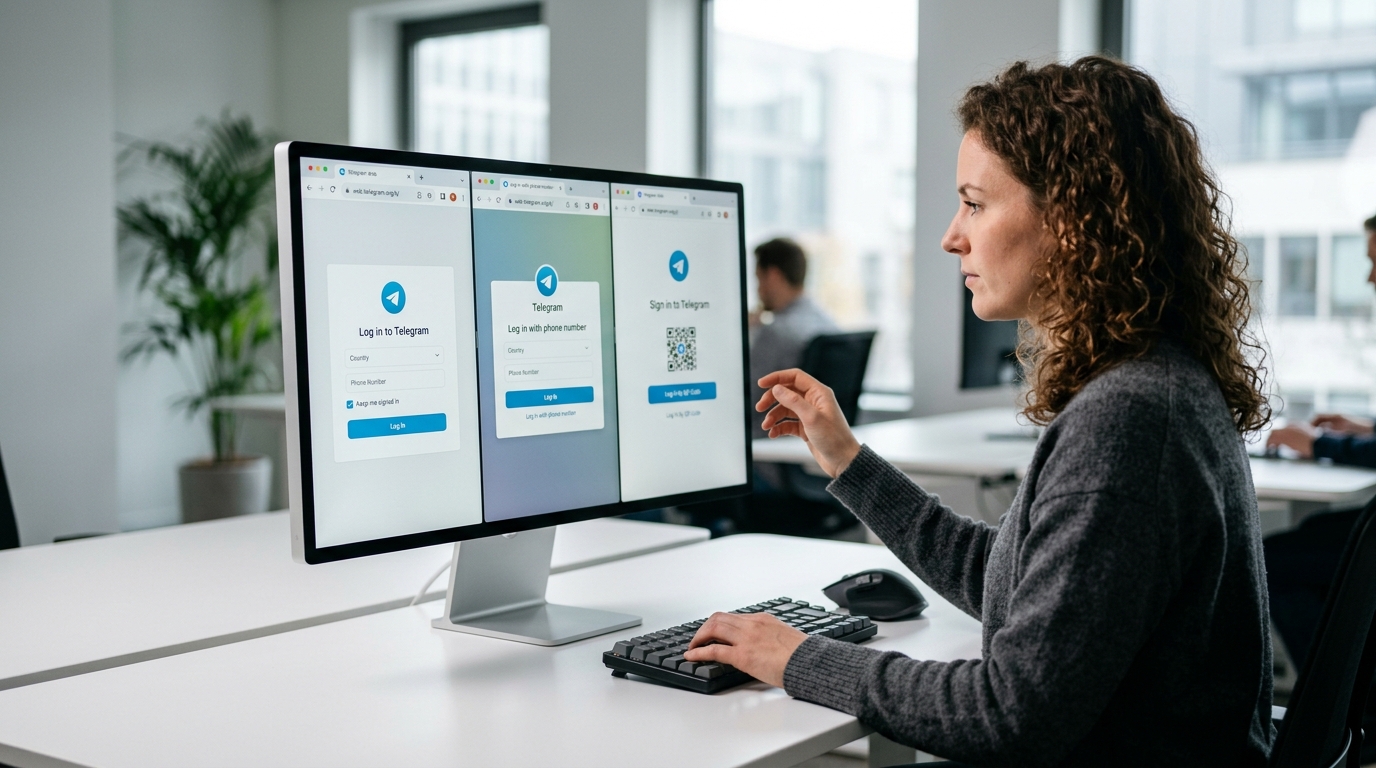
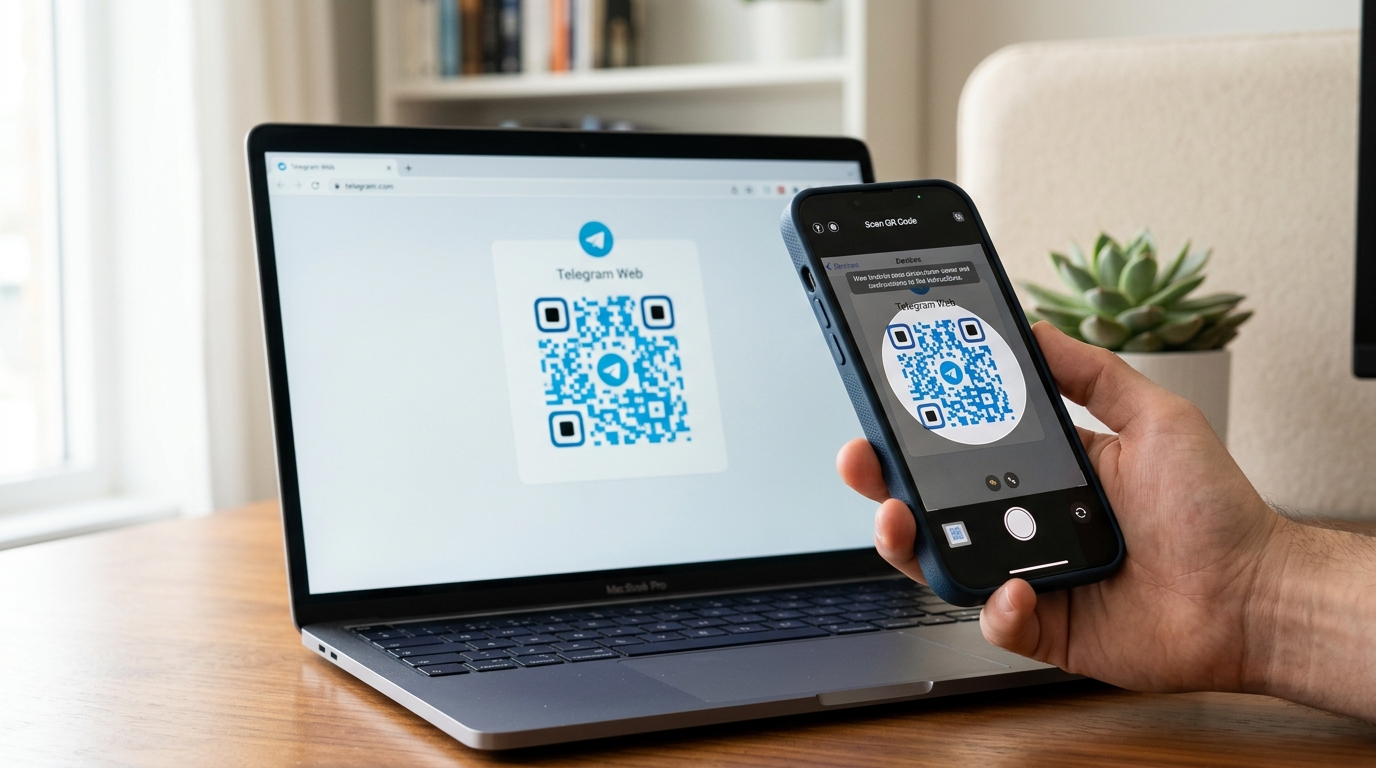
使用手机扫码登录 Telegram 网页版的详细步骤
扫码登录是目前最快的 Telegram 网页版登录方式,整个流程通常在 20 秒内完成,且无需输入手机号或等待短信验证码。
- 打开浏览器访问 web.telegram.org,首屏默认显示蓝色二维码与「Log in by QR Code」字样。若进入的是 /k/ 或 /a/ 旧版界面,点击右下角「Log in by phone Number」下方的切换链接即可回到扫码页。
- 在手机上打开 Telegram App,依次点击 Settings → Devices → Link Desktop Device(中文版为「设置 → 设备 → 关联桌面设备」)。首次使用时系统会请求摄像头权限,需点击 Allow,否则扫码框为黑屏。
- 将手机摄像头对准浏览器二维码,识别成功后 App 会弹出确认窗口,显示登录浏览器与大致 IP 归属地。点击 Confirm 后网页端自动跳转至聊天列表。
注意两个细节:二维码有效期为 30 秒,过期后页面会自动刷新,无需手动重载;若扫码后提示「Two-Step Verification」,说明账号开启了云密码(SRP 协议),需额外输入自设密码才能完成授权。
使用手机号验证码登录的备选方法
当二维码刷新失败、手机摄像头损坏或没带手机时,点击登录页底部的「Log in by phone Number」即可切换到手机号登录。这是 Telegram 网页版登录的官方备选通道,根据 Telegram 官方 Authorization 文档,验证码默认通过已登录的 Telegram App 推送,只有当账号在其他设备上长时间未活跃时才会改发短信。
⚠️ 常见错误: 在 telegram-web.com、tgweb.io 等仿冒域名输入手机号导致账号被劫持。原因:官方网页版唯一域名是 web.telegram.org,其他变体均为钓鱼站。修复:登录前核对地址栏域名、TLS 证书颁发者(Let’s Encrypt 或 Google Trust Services),并确认二维码上方有官方蓝色 logo。
- 选择国家区号:下拉框支持搜索国家英文名,中国大陆选「China +86」。区号错误是 30 秒内最常见的失败点,会直接导致「Invalid phone number」。
- 输入手机号:不要带 0 前缀,11 位手机号直接输入。
- 输入 5 位验证码:优先查看其他设备上的 Telegram 官方账号对话框,而不是短信。
- 两步验证密码:若开启了 2FA,需输入自设密码;忘记密码只能通过绑定邮箱重置,未绑邮箱的账号需等待 7 天自动注销保护期。
实操提示:验证码 2 分钟内有效,超时点击「Resend code via SMS」可改发短信。

Telegram 网页版登录不上的常见原因与解决办法
Telegram 网页版登录失败,约 90%[3] 以上的案例可归为四类:网络被墙、二维码握手超时、频率限制、浏览器存储异常。先看现象再对症处理,不要无脑清缓存。
- 二维码一直转圈、扫码后不跳转:多为 WebSocket 握手被中间设备拦截。Telegram MTProto over WebSocket 走 443 端口,但部分校园网、企业防火墙会丢弃 wss 长连接。换 4G 热点测试 30 秒即可定位,确认后挂 Shadowsocks/Clash 的 TUN 模式,而非仅系统代理(浏览器 WebSocket 有时不走系统代理)。
- 提示 TOO_MANY_ATTEMPTS / FLOOD_WAIT_X:这是 Telegram API 的限流错误,X 为需等待的秒数,常见 3600(1小时)甚至 86400(24小时)。参考 Telegram API Errors 官方文档,无解法,只能等待倒计时归零,期间换 IP 也无效(限流绑定账号)。
- 验证码收不到:Telegram 默认把码发到已登录的其他设备而非短信。检查手机端「Settings → Devices」是否有活跃会话;若全部退出登录,才会 fallback 到 SMS,此时再点「Didn’t get the code? → Send via SMS」。
- 登录后白屏或卡 Loading:IndexedDB 写入失败导致。Chrome 无痕模式重试,正常则回到普通窗口清除 web.telegram.org 的 Cookie + Site Data(F12 → Application → Storage → Clear),勿全局清理避免影响其他站点。
若以上均无效,切换到 /k/ 与 /a/ 版本交叉测试,两版底层 session 独立,可快速判断是账号问题还是前端 bug。
网页版与桌面客户端、手机版的功能差异
结论先行:Telegram 网页版登录适合临时收发消息、跨设备查历史记录,但不要把它当成主力客户端。秘密聊天、约 2GB[4] 以上大文件、群组视频通话这三项功能在浏览器里根本无法使用。
| 功能 | Web (web.telegram.org) | Desktop | Mobile |
|---|---|---|---|
| 秘密聊天 (Secret Chat,端到端加密) | ❌ 不支持 | 仅 macOS 原生版支持 | ✅ 完整支持 |
| 单文件上传上限 | 约 2 GB[5] | 约 4 GB[6] (Premium) | 约 4 GB[7] (Premium) |
| 群组视频通话 | 仅可加入,不能发起 | ✅ 可发起 1000 人 | ✅ 可发起 |
| 动画贴纸首次加载 | 约 2-3 秒 | 预缓存,瞬开 | 预缓存,瞬开 |
秘密聊天依赖 MTProto 端到端协议,密钥必须存在单一设备本地,浏览器 IndexedDB 不被信任,所以 Web 端永久不会支持。需要私密对话的场景请回到手机版。
Telegram 网页版的安全注意事项
在公共电脑完成 Telegram 网页版登录后,关闭浏览器标签≠退出账号,session token 仍保存在 localStorage 里,下一个使用者点开 web.telegram.org 就能直接进入你的对话。正确做法是点击左上角菜单 →「Settings」→「Log Out」,这会向服务器发送 auth.logOut 请求并清空本地密钥。
更稳妥的远程下线:在手机端打开设置 → 设备(Devices),这里列出所有活跃会话与 IP、登录时间。点击任意一条选「Terminate」即可远程踢下线,通常 5 秒内生效。建议把「自动下线不活跃会话」设为 1 周或 1 个月。
强烈建议开启两步验证(2FA),设置一个独立云密码。根据 Telegram 官方安全文档,开启后即便 SIM 卡被劫持,攻击者也无法仅凭短信验证码完成登录。
- 浏览器密码管理器不要保存 Telegram 会话——它存的是 cookie,不是密码,但仍会暴露 session
- 警惕伪装成「Telegram Web Enhancer」的 Chrome 扩展,2023 年 Kaspersky 报告过此类窃取 auth_key 的恶意插件
- 无痕模式登录更安全,关闭窗口即清除所有凭证
Telegram 网页版登录相关常见问题解答
速答:绝大多数地区访问 web.telegram.org 需要代理;同一浏览器仅支持 1 个账号,多账号请用浏览器多用户配置;没有手机也能通过其他已登录设备扫码或接收验证码。
高频疑问速查
- 需要科学上网吗? 中国大陆、伊朗等地区 web.telegram.org 的 WebSocket 端口被封,需稳定代理;港澳台及海外可直连。
- 能同时登录多账号吗? 单浏览器只能 1 个。可用 Chrome 的多人配置或 Firefox Container 隔离 Cookie,实测最多可并行 5 个会话不冲突。
- 没手机能登录吗? 可以。只要任一已登录设备(平板/桌面端)在线,验证码会推送到 Telegram 应用内,不依赖 SIM 卡。
- 收不到验证码? 优先检查应用内 Telegram service notifications;短信通道在中国号段失败率较高,建议改用 App 内验证或官方 FAQ申诉。
- 聊天记录会同步吗? 普通云聊天全部同步(秘密聊天除外),历史消息按需从服务器拉取。
- 如何彻底退出? Settings → Privacy and Security → Active Sessions,逐个 Terminate,而非仅关闭标签页。
建议把 Telegram 网页版登录作为应急通道,主力仍用桌面端;详细入口对比可回看前文版本选择。
参考来源
- [1]web.telegram.org
- [2]mixdesk.com
- [3]sites.google.com
- [4]cn.tginfo.me
- [5]tlgr.tw
- [6]youtube.com
- [7]telegram.org