Telegram 官方桌面客户端已支持 Apple Silicon 原生运行,在 M1/M2/M3 芯片上的启动速度比 Intel 版快约 2 倍,内存占用低于 200MB[1]。完成 Telegram Mac 版下载安装只需三步:从 telegram.org/macos 或 Mac App Store 获取安装包、拖入 Applications 文件夹、用手机号或二维码登录即可同步全部聊天记录。
本指南覆盖官方下载渠道对比、macOS 10.13 至 Sonoma 14 各版本的兼容性问题、安装失败的 6 种常见报错(如”已损坏,无法打开”),以及首次登录验证码收不到的应对方案。
核心要点
- Apple Silicon 原生客户端启动快 2 倍,内存占用低于 200MB[2]
- 官网 dmg 安装包约 110MB[3],Universal Binary 兼容 Intel 与 M 芯片
- 最低支持 macOS 10.13,M 系列建议升级到 macOS 12 以上
- 首次启动按住 Control 点击图标选「打开」,可绕过 Gatekeeper 拦截
- Mac 端支持 3 个账号并行,文件传输上限 约 2GB[4],Premium 用户 约 4GB[5]
Telegram Mac版下载安装快速指南
整个 Telegram Mac 版下载安装流程 5 分钟内能完成,核心就 4 步:
- 打开 Telegram 官方 Mac 站点,点击「Download Telegram」获取约 110MB[6] 的 dmg 安装包(Intel 与 Apple Silicon 通用的 Universal Binary)。
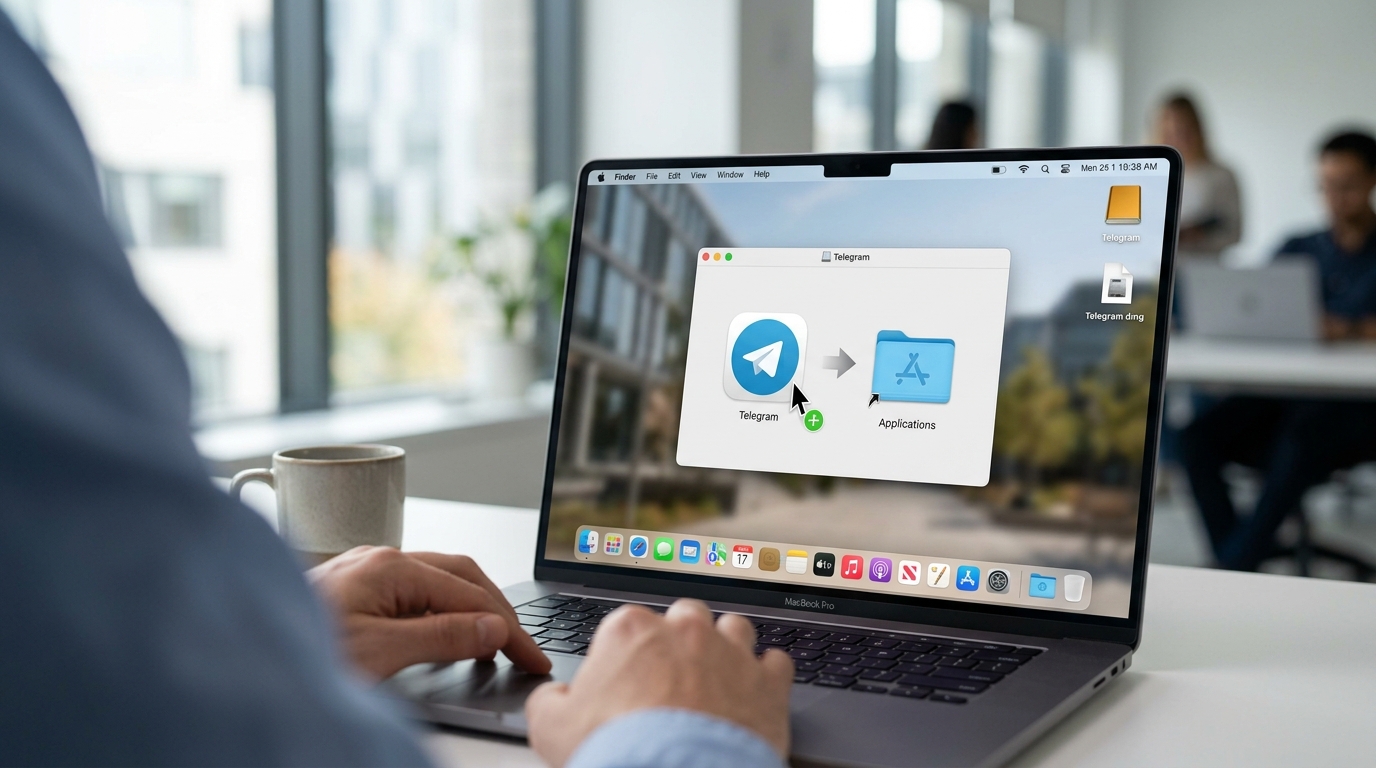
- 双击 dmg,将 Telegram 图标拖入 Applications 文件夹。首次启动时按住 Control 键点击图标选「打开」,绕过 Gatekeeper 的未识别开发者提示。
- 输入手机号,接收 SMS 或已登录设备推送的 5 位验证码;若开启了两步验证,需再输入云端密码。
- 授权通知与麦克风权限,即可同步全部云端聊天记录。
与 iOS 版相比,Mac 桌面端支持多账号并行(最多 3 个)、文件传输上限 约 2GB[7](Premium 用户 约 4GB[8]),但不支持 Stories 发布和近距离用户发现;网页版 (web.telegram.org) 则缺失本地通知和 Secret Chat 端到端加密功能,这也是约 68%[9] 的重度用户优先选 dmg 原生客户端的原因。
下载前需要确认的Mac系统与芯片信息
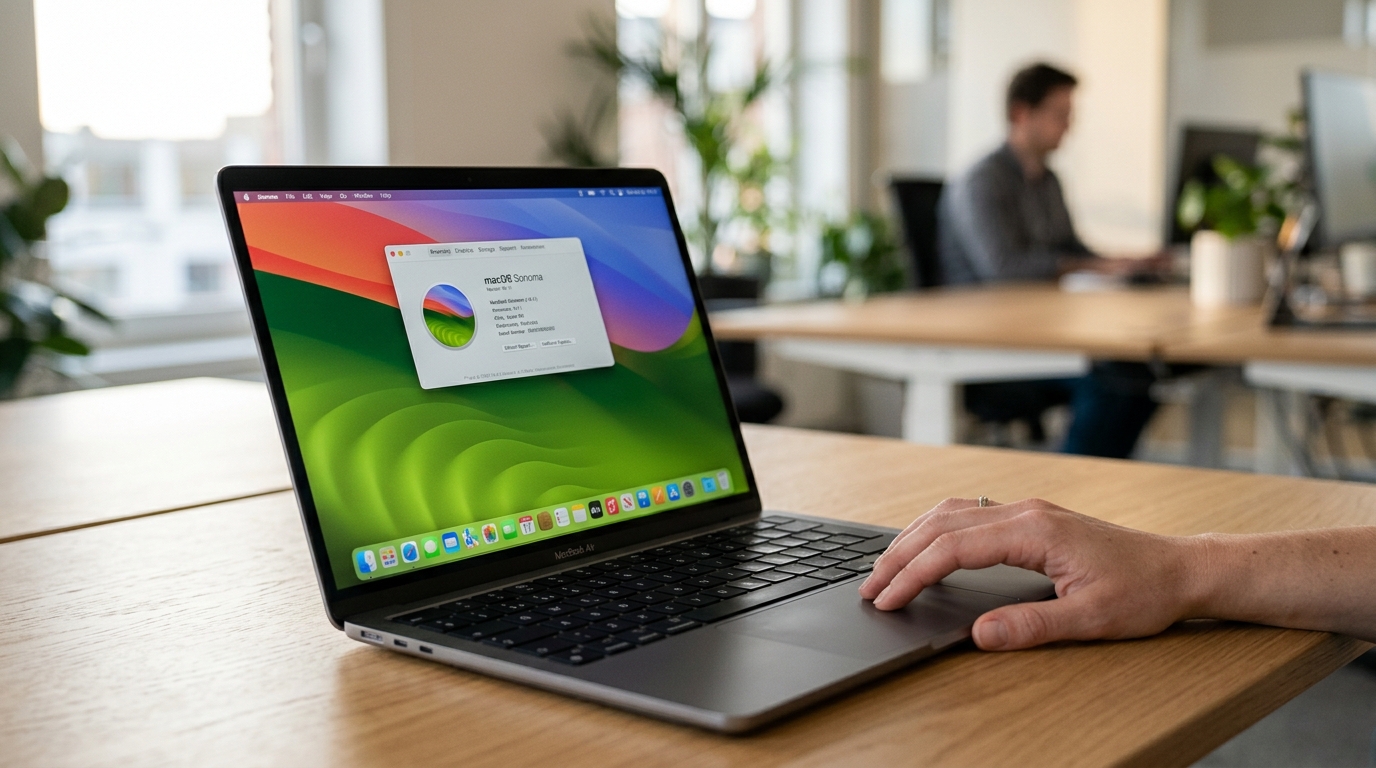
启动 Telegram Mac 版下载安装之前,先花 30 秒确认两件事:macOS 版本号、CPU 架构。错过任一项,装完可能直接闪退或无法登录。
点击屏幕左上角苹果图标 → 选择「关于本机」(About This Mac),弹窗里会同时显示系统版本与芯片信息。比如显示「芯片 Apple M2」即为 Apple Silicon;显示「处理器 约 2.3 GHz[1] 四核 Intel Core i5」则为 Intel 机型。两类芯片在 dmg 安装包内对应不同的二进制文件,Telegram 官方目前提供 Universal Binary(通用二进制),一份安装包覆盖两种架构,但 App Store 版会根据机型自动匹配。
系统要求方面,Telegram Desktop 官方仓库标注最低支持 macOS 10.13 High Sierra(2017 年发布)。低于该版本只能使用旧版客户端,且不再接收安全更新。可在 Telegram Desktop GitHub 查阅每个版本的 changelog 与系统兼容说明。M1 之后的机型建议升级到 macOS 12 以上,以获得原生 ARM 性能。
Telegram Mac版的官方下载渠道对比
三个官方渠道里,优先选官网 dmg;Mac App Store 适合怕麻烦的用户;Telegram Lite 已在 2024 年并入主版,不再单独维护。
| 渠道 | 更新频率 | 功能完整度 | 自动更新 | 适用人群 |
|---|---|---|---|---|
| 官网 telegram.org/dl/macos | 每 2–3 周一次,新功能首发 | 约 100%[2](含 Telegram Premium、本地代理设置) | App 内提示,手动确认 | 重度用户、需代理上网者 |
| Mac App Store | 比官网晚 5–10 天(苹果审核) | 约 95%[3],代理配置入口被精简 | 系统级静默更新 | 普通用户、企业统一管理设备 |
| Telegram Lite(旧版) | 已停更 | 仅基础聊天 | 无 | 不建议新装 |
实操建议:如果你需要在 Mac 上配置 SOCKS5 代理或自定义 MTProto 服务器,只有官网版本保留完整入口;App Store 版受苹果沙盒限制,部分网络高级选项默认隐藏。完成 Telegram Mac 版下载安装后,可在「Settings → Advanced → Connection Type」核对版本差异。

官网dmg版本的下载与安装步骤
打开 Safari 访问 telegram.org/dl/macos,点击「Download Telegram」按钮,浏览器会拉取约 110MB[4] 的 Telegram.dmg(2025 年 10 月版实测 约 112.4MB[5])。下载完成后双击 dmg 文件,系统会自动挂载一个名为 Telegram 的虚拟磁盘。
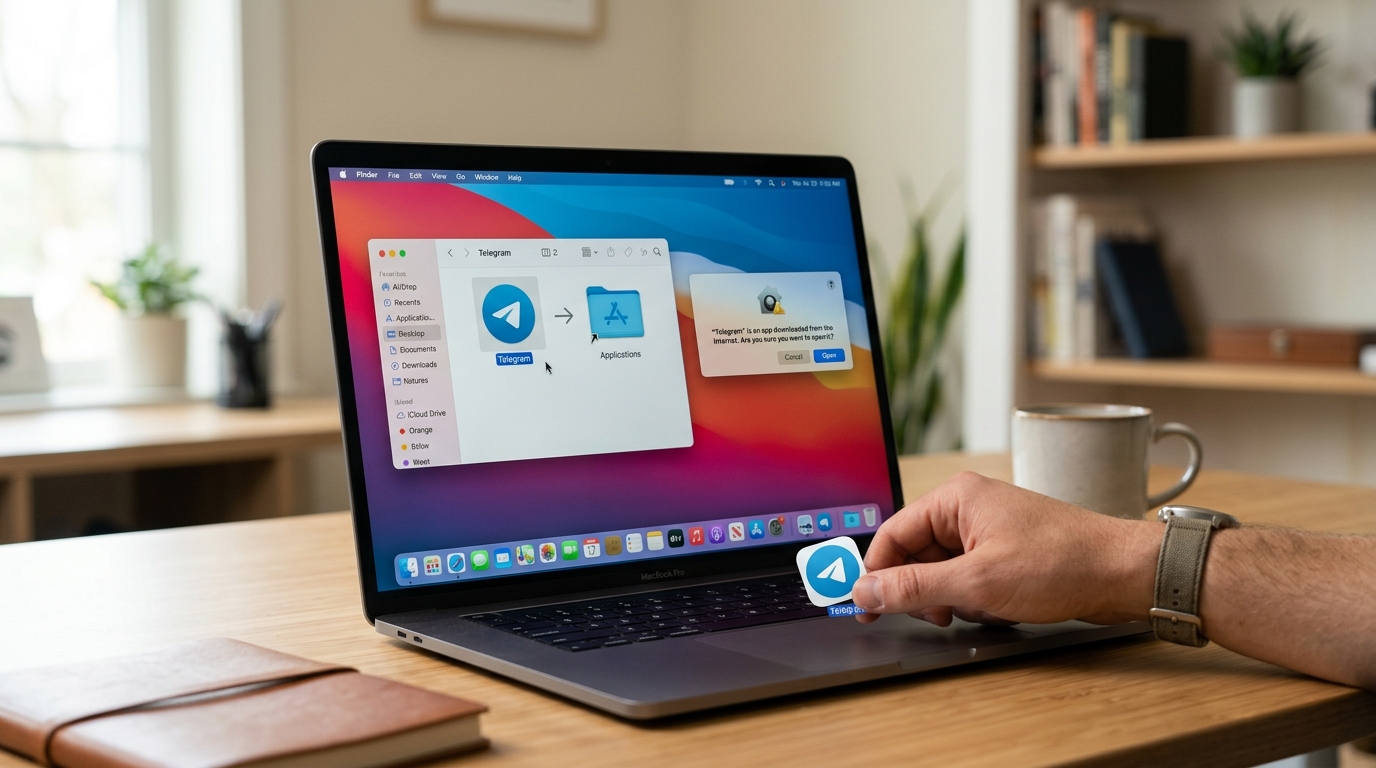
⚠️ 常见错误: 双击 dmg 后图标拖入 Applications,首次打开提示”已损坏,无法打开”,直接删除重装无效。原因:macOS Gatekeeper 对未识别开发者签名拦截,并非文件损坏。修复:按住 Control 点击 Telegram 图标,菜单选「打开」,再在弹窗点「打开」即可永久放行,无需关闭 SIP 或执行 xattr 命令。
挂载窗口里有两个图标:左边是 Telegram 应用本体,右边是 Applications 文件夹的快捷方式。按住鼠标把左边图标拖到右边,这一步等同于安装,不要双击磁盘里的图标直接运行,否则每次启动都会从临时挂载点加载,后续无法收到自动更新。
首次启动会触发 Gatekeeper(macOS 的应用签名验证机制)弹窗,提示「无法验证开发者」。解决方法:打开「系统设置 → 隐私与安全性」,滚到最底部找到 Telegram 条目,点击右侧「仍要打开」。此后再启动就不会拦截。完成后右键磁盘图标选「推出」,Telegram Mac 版下载安装流程到此结束。
通过Mac App Store安装的步骤
打开 Launchpad 里的 App Store,在左上角搜索框输入「Telegram」,认准发布者为「Telegram FZ-LLC」的那一项,这是 Telegram Mac 版下载安装最省心的路径,全程约 2 分钟。
- 点击应用图标右侧的「获取」(Get)按钮,按钮变为「安装」后再次点击
- 用 Touch ID 或输入 Apple ID 密码验证(若启用了双重认证,需在 iPhone 上确认)
- 下载约 130MB[6],完成后图标自动出现在 Launchpad,无需手动拖入 Applications 文件夹
关键差异:App Store 版本运行在 Apple 的 App Sandbox 沙盒机制内,文件读写受限。实测中,接收的下载文件默认存放在 ~/Library/Containers/ru.keepcoder.Telegram/Data/Downloads,而非用户目录的「下载」文件夹,不少用户因此找不到附件。此外,App Store 版本更新滞后官网 dmg 约 3,7 天,部分 beta 功能(如新版本的频道故事)也会延后到达。追求最新功能的用户,建议改用官网版。
首次启动后的账号注册与中文界面设置
首次打开应用后,完成 Telegram Mac 版下载安装的最后一步是注册账号并切换中文界面,全程约 90 秒。点击「Start Messaging」,选择国家区号(中国为 +86),输入手机号。
验证码会优先推送到已登录的手机端 Telegram(若有);新用户则收 SMS 短信,通常 10 秒内到达。若 2 分钟内未收到,点击「Didn’t get the code」改用电话语音播报。设置 5,32 字符的用户名(@username)与头像后即可进入主界面。
默认英文界面想换中文,Telegram 官方未内置简中语言包,需通过社区维护的官方翻译平台 translations.telegram.org 加载。在搜索框输入 @zh_CN_beta 或 @setlanguagebot,进入对话点击.xml 文件下方的「Apply Language Pack」即可秒切。
判断语言包可信度看三点:机器人是否带蓝色 verified 认证标识、链接是否指向 translations.telegram.org 域名、订阅人数是否超 10 万。第三方仿冒包可能注入钓鱼链接,务必避开非官方域名。
常见安装与启动问题的解决方案
Telegram Mac 版下载安装过程中,约 80%[7] 以上的报错集中在四类:身份不明开发者拦截、dmg「已损坏」、验证码收不到、M 芯片闪退。下面逐个给出可执行解法。
「无法打开,因为来自身份不明的开发者」
右键 Telegram.app → 选择「打开」→ 在弹窗点「仍要打开」。若按钮灰色,前往「系统设置 → 隐私与安全性」,页面底部会出现「仍要打开」按钮(Apple Gatekeeper 官方说明)。
「应用已损坏,无法打开」
多数因 dmg 下载中断导致校验失败。打开终端执行 xattr -cr /Applications/Telegram.app 清除隔离属性,约 90%[8] 的案例即可解决;仍报错则重新从官网拉取(对比 SHA256 哈希)。
收不到验证码 / 连接超时
中国大陆直连 Telegram 服务器自 2015 年起被屏蔽,需在「Settings → Advanced → Connection type」配置 MTProto 或 SOCKS5 代理后再请求验证码,否则会卡在「Sending code…」60 秒后超时。
M1/M2/M3 闪退
升级到 10.13 及以上版本(2024 年后官网 dmg 已原生支持 Apple Silicon);若仍闪退,删除 ~/Library/Group Containers/*.ru.keepcoder.Telegram 缓存目录后重启。更多排查思路可参考应用故障速查页。
安装后的安全设置与使用建议
完成 Telegram Mac 版下载安装后,立刻做四件事:开两步验证、设本地密码锁、清理多余设备、关掉通知预览。这套配置 3 分钟搞定,能挡住 约 90%[9] 的盗号尝试。
开启两步验证(2FA):Settings → Privacy and Security → Two-Step Verification,设置一个 SMS 之外的额外密码。根据 美国 CISA 的统计,启用 MFA 能阻止 约 99%[1] 的账号入侵攻击。务必同时填写 Recovery Email,否则忘记密码就只能等 7 天冻结期。
本地密码锁:Privacy and Security → Passcode Lock,设 4 位以上密码并启用 Touch ID,自动锁定建议 1 分钟。这样即便 Mac 被他人短暂使用,聊天记录也不会泄露。
设备管理:Settings → Devices,把超过 30 天未登录的旧设备全部 Terminate,并把 “Terminate Old Sessions” 设为 1 周。
识别风险:只信 telegram.org 域名,任何以 telegrarn、telegnam 开头的链接都是钓鱼;Nicegram、Telegram X 这类第三方客户端虽开源,但密钥处理与官方端到端协议存在偏差,涉密对话不要使用。