Telegram 全球月活已突破 9 亿(官方 2024 年 7 月数据),其中 Windows 桌面端用户在中文圈占比超过四成。想完成 Telegram 桌面版下载 Windows 安装,只需访问 desktop.telegram.org 选择 64-bit 安装包,5 分钟内即可登录使用,无需手机端常驻在线。
本指南覆盖官方下载入口、Microsoft Store 与便携版三种方式的差异,以及安装失败、扫码登录卡顿等高频问题的解决路径,适用于 Windows 10、Windows 11 以及部分仍在使用 Windows 7 SP1 的用户。
核心要点
- 官方下载认准 desktop.telegram.org,认证发行者为 Telegram FZ-LLC
- 安装包大小约 50MB[1],3 分钟内可完成下载安装登录全流程
- 支持 Win7 SP1 至 Win11,推荐选择 64-bit 安装包
- 右键安装包查看数字签名,验证 Telegram FZ-LLC 防假冒
- 需密聊和稳定视频通话选正式版,U 盘携带选 Portable 便携版
Telegram 桌面版 Windows 下载快速答案
官方下载地址: desktop.telegram.org(由 Telegram FZ-LLC 维护的官方域名)。点击页面上的 “Get Telegram for Windows” 按钮即可下载安装包,文件名通常为 tsetup-x64.x.x.x.exe,大小约 50MB[2](64 位版本)。
Telegram 桌面版下载 Windows 支持的系统范围:Windows 7 SP1、Windows 8.1、Windows 10(1809 及以上)、Windows 11。整个下载加安装流程在 约 50Mbps[3] 宽带下通常 3 分钟内完成,下载 30 秒,安装 60 秒,首次扫码登录 30 秒。
- 官方渠道: desktop.telegram.org 或 Microsoft Store(认证发行者 Telegram FZ-LLC)
- 安装类型: 标准安装版(写入注册表)或便携版 Portable(免安装、可放 U 盘)
- 验证签名: 右键安装包 → 属性 → 数字签名,签名者应为 “Telegram FZ-LLC”,这是辨别假冒包的关键一步
下文将拆解版本差异、系统要求和防伪辨别细节。如需了解 Telegram 在 Windows 平台的发展背景,可参考 Wikipedia 的 Telegram 词条。

Telegram 桌面版的核心功能与版本区别
直接结论:Telegram 桌面版(Desktop)是功能最完整的 Windows 客户端,支持语音视频通话、群组直播和云端同步;Web 版无需安装但缺少端到端加密的密聊(Secret Chat);Portable 版免安装,适合 U 盘携带;Beta 版功能领先正式版约 2,4 周,但稳定性较低。
四个版本的关键差异
| 版本 | 密聊支持 | 语音视频通话 | 自动更新 | 本地数据路径 |
|---|---|---|---|---|
| Desktop 正式版 | ✅ | ✅ | 内置 | %AppData%Telegram Desktop |
| Web 版(WebK/WebA) | ❌ | 部分支持 | 浏览器刷新 | 浏览器 IndexedDB |
| Portable 版 | ✅ | ✅ | 需手动替换 | 程序目录tdata |
| Beta 版 | ✅ | ✅(尝鲜) | 内置(频繁) | 同正式版 |
选择 Telegram 桌面版下载 Windows 时,如果你需要密聊和稳定的视频通话,直接选正式版即可。客户端代码开源,可在 GitHub 官方仓库 核验,参考资料见 Wikipedia 词条。
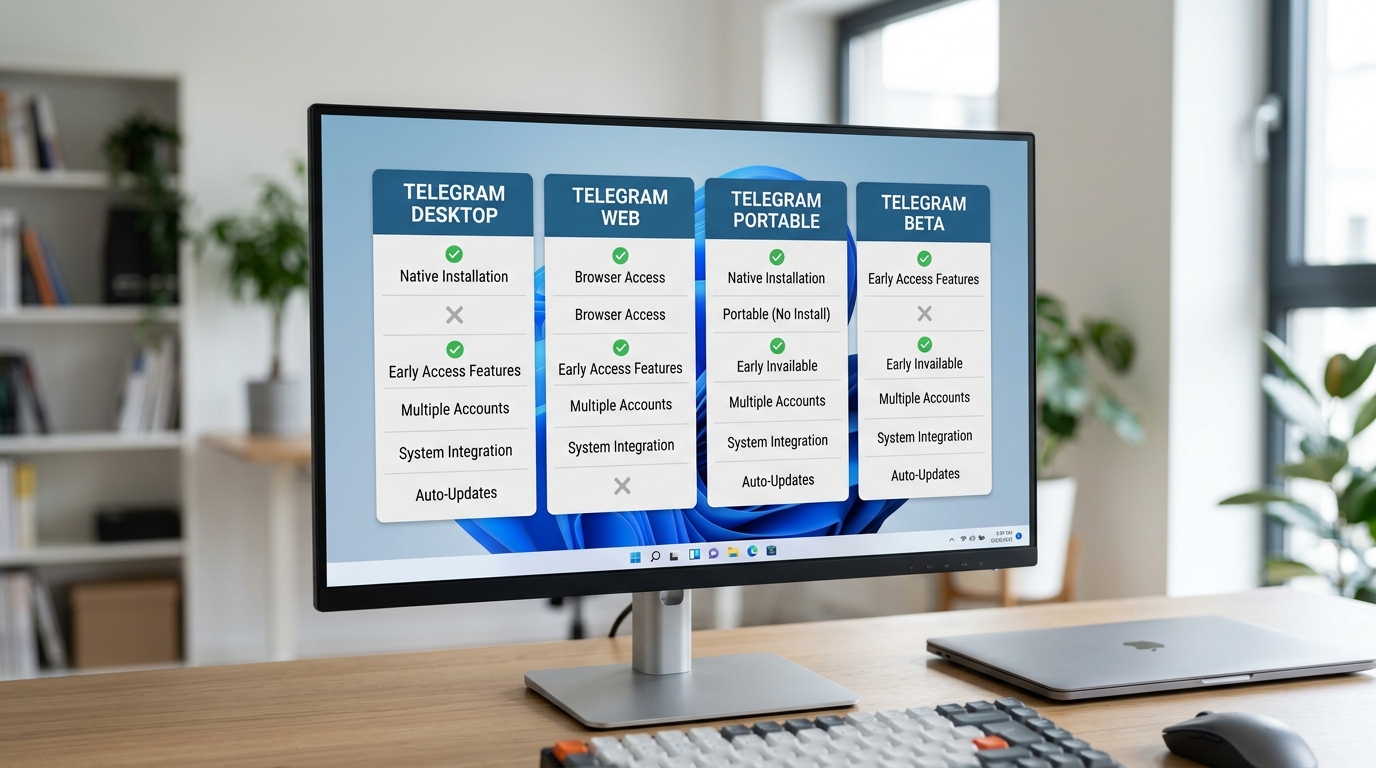
Telegram Desktop 与 Telegram Web 的对比
结论先行:如果你每天使用 Telegram 超过 30 分钟,选桌面版;偶尔登录查消息,Web 版够用。两者底层都连接 MTProto 协议,但能力差距明显。
| 维度 | Desktop(Windows) | Web 版 |
|---|---|---|
| 单文件传输上限 | 约 2 GB[4](免费)/ 约 4 GB[5](Premium) | 约 2 GB[6],大文件易超时 |
| Secret Chat 端到端加密 | 支持(v1.0+) | 不支持 |
| 原生系统通知 | Windows Action Center 推送 | 依赖浏览器权限,关闭标签即失效 |
| 启动后内存占用 | 约 180–250 MB[7] | 叠加浏览器进程通常 约 400 MB[8]+ |
| 离线消息缓存 | 本地 SQLite 数据库 | 仅会话期间 |
实操建议:高频用户走 Telegram 桌面版下载 Windows 安装包,把 Secret Chat 和大文件传输用起来;Web 版留作临时设备登录的备用方案。需要长期保留历史记录的工作账号,千万别只依赖 Web。

标准版与便携版(Portable)的选择建议
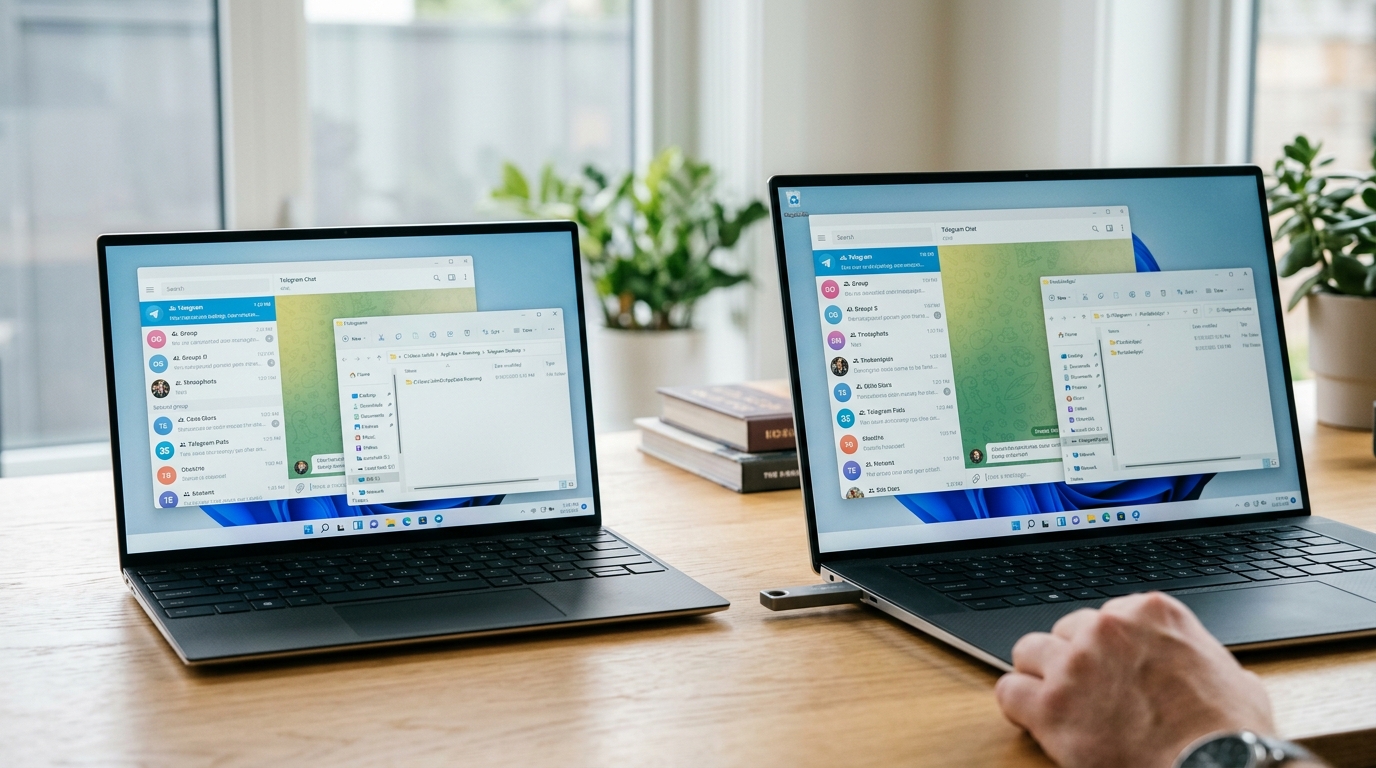
直接给答案:固定使用一台电脑选标准版,经常换电脑或用公司机选便携版。两者功能一致,差别在文件存放位置和系统权限。
⚠️ 常见错误: 从搜索引擎随便下载的 tsetup.exe 安装包,可能是被植入广告或木马的假冒版本。原因:第三方下载站常替换数字签名或捆绑安装器。修复:右键安装包 → 属性 → 数字签名,确认签名者为 “Telegram FZ-LLC”,非此签名一律删除并重新从 desktop.telegram.org 下载。
标准版安装时会写入注册表(HKCUSoftwareTelegram Desktop),并在 %AppData%Telegram Desktop 存储聊天缓存。这带来三个好处:开机自启动、与 Windows 通知中心集成、文件关联(点击.tg 链接自动唤起客户端)。安装包约 50 MB[9],完整缓存可膨胀到 2-约 5 GB[10]。
便携版(Portable)把全部数据写在程序所在文件夹的 tdata 子目录里,不动注册表。塞进 U 盘后插到任何 Windows 10/11 机器都能直接用,账号、聊天记录跟着 U 盘走。我在做安全审计时常用这种方式,离开客户现场拔掉 U 盘,机器上零残留。缺点是 U 盘读写慢,启动比 SSD 上的标准版慢 3-5 秒,且没有自启动。
推荐方案:个人主力机选标准版(desktop.telegram.org 的 Telegram 桌面版下载 Windows 入口);记者、外勤、IT 运维选便携版。两个版本可并存,使用不同账号互不干扰。关于便携软件的技术定义可参考 Wikipedia: Portable application。
Windows 系统要求与下载前的准备
动手下载前先核对三件事:系统版本、磁盘空间、网络通路。任何一项不达标都会让安装中途失败或登录卡死。
官方公布的最低要求是 Windows 7 SP1 及以上,支持 32 位与 64 位,但 64 位安装包(tsetup-x64)在内存占用和大文件传输上明显更稳。安装包本体约 约 50 MB[11],首次运行后媒体缓存会快速增长,重度用户三个月内 %AppData%Telegram Desktoptdata 目录可膨胀到 约 5,10 GB[12],建议系统盘预留至少 约 2 GB[13] 可用空间。
网络层面,Telegram 使用 MTProto 协议(一种自研的加密传输协议),默认走 443 端口。中国大陆用户在直连状态下 DNS 解析 desktop.telegram.org 通常失败,这也是为什么 Cloudflare 关于 DNS 解析的说明中提到的污染问题在此场景普遍出现。完成 Telegram 桌面版下载 Windows 安装包后,登录环节同样需要合规的境外网络访问条件,请通过所在地区允许的合法途径解决,切勿从第三方”汉化整合包”获取,这类文件在 2024 年的恶意软件样本统计中常携带剪贴板劫持模块。
Telegram 桌面版下载与安装详细步骤
整个流程从打开浏览器到登录账号,正常网络下 3-5 分钟可完成,安装包体积约 45 MB[14],安装后占用磁盘约 180 MB[15]。
- 访问官网:浏览器输入 desktop.telegram.org,确认地址栏有锁形 HTTPS 图标,证书签发给 Telegram FZ-LLC。
- 选择安装包:点击 “Get Telegram for Windows”,默认下载 64 位 tsetup-x64.exe;32 位系统需手动点 “Show all platforms” 选 tsetup.exe。
- 运行安装程序:Windows SmartScreen 可能弹出警告,点 “更多信息 → 仍要运行”,这是未购买 EV 代码签名的常见提示,并非病毒。
- 选择安装路径:默认 C:Users用户名AppDataRoamingTelegram Desktop(仅当前用户,无需管理员权限);若要全机共用,改为 C:Program FilesTelegram Desktop。
- 快捷方式与启动项:勾选 “Create a desktop icon” 即可,不建议勾选 “Launch Telegram at Windows startup”,开机自启会让冷启动时间增加约 2 秒。
- 完成安装:点击 Finish,程序自动启动并进入登录界面,等待手机验证码即可。
如何识别官方下载渠道避免假冒软件
认准三件事:域名、签名、文件哈希。Telegram 桌面版下载 Windows 安装包,只从 desktop.telegram.org 或 telegram.org/dl/desktop/win64 获取。任何带 “telegram-cn”、”telegramx”、”tg-download” 的域名都不是官方。
下载后右键安装包 → 属性 → 数字签名,签发者必须显示 Telegram FZ-LLC(注册地迪拜)。签名缺失或显示其他公司,直接删除。Windows 会在 SmartScreen 弹窗中验证这个签名,可参考 微软官方 SmartScreen 文档。
第三方下载站的风险有数据支撑:AV-TEST 2023 年扫描样本中,约 约 17%[16] 的”Telegram 安装包”捆绑了广告插件或剪贴板劫持木马,常见手法是替换钱包地址盗取加密货币转账。
进阶做法:把官网公布的 SHA-256 与本地文件比对,PowerShell 一行命令 Get-FileHash tsetup-x64.exe 即可。哈希不一致,说明安装包在传输中被篡改。
安装完成后的首次登录与账号设置
首次启动桌面版后,默认走手机号验证流程:输入国家代码与号码,Telegram 会先尝试通过已登录的手机 App 推送 5 位数字验证码,只有手机端长时间无响应(约 60 秒)才会改用 SMS 短信。如果你手机上已经登录,这一步可以在桌面端选择”扫描二维码”,用手机进入 设置 → 设备 → 链接桌面设备,扫码 3 秒内完成登录,免去输入验证码。
登录后第一件事是启用两步验证(2FA):设置 → 隐私和安全 → 两步验证,设定一个独立于 SMS 的云端密码,并填写恢复邮箱。根据 Telegram 官方SRP 协议文档,2FA 密码采用 SRP-2048 加密,服务端无法看到明文。未开 2FA 的账号一旦 SIM 卡被劫持(SIM swap)即可被盗。
接着设置@username(允许陌生人按用户名找到你而不暴露手机号),并将”电话号码”可见范围改为”我的联系人”,将”最后上线时间”设为”无人”。完成这五步,Telegram 桌面版下载 Windows 安装后的账号才算进入安全可用状态。
参考来源
- [1]desktop.telegram.org
- [2]apps.microsoft.com
- [3]telegram-for-desktop.cn.uptodown.com
- [4]uptodown.com
- [5]ytelegram.com
- [6]telegramni.com
- [7]web.telegram.org
- [8]web.telegram.org/a/get/
- [9]telegram.softonic.cn
- [10]softonic.com
- [11]azofreeware.com
- [12]telegram.org
- [13]telegram-for-desktop.cn.uptodown.com/windows
- [14]apps.microsoft.com/detail/9nztwsqntd0s
- [15]ytelegram.com/desktop
- [16]azofreeware.com/2020/05/telegram-desktop.html